
提要
作为和Windows结合最紧密的同步盘软件(废话,毕竟是微软自家的)
OneDrive最多使用的肯定就是「同步模式+文件随选」了,他直接将所有文件同步到Onedrive,在需要使用的时候才下载文件。
除此之外,它还和Windows自带的「存储感知」配合得很好,支持自动释放不经常使用的文件,节省空间;现在,把文档、桌面、图片等文件夹通过OneDrive进行同步也成为了推荐操作,这样可以在不同Windows电脑间共享文档和设置,非常方便。

但是有时候我们不想同步指定文件就非常头大了,OneDrive并没有自带一个方便的忽略指定文件的功能;不过按照微软的习惯,他总会给企业或大客户系统管理员留一些神奇的组策略和注册表。所以现在有两种方法可以实现:
OneDriveIgnoreEditor (推荐)
因为编写注册表比较麻烦还容易出错,所以我编写了一个图形化管理忽略文件的小程序:
下载 OneDriveIgnoreEditor (Github)
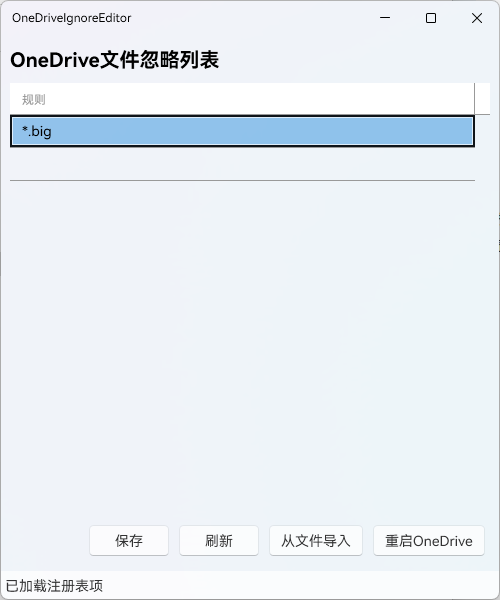
软件使用的方法很简单:
如果要新建一项忽略规则,点击「新增」即可。
如果要删除一行规则,点击选中要删除的行,按键盘上的DEL键就能删除。
然后点击「保存」保存规则,然后点击「重启OneDrive」应用更改。
程序现在只支持Windows 10以上版本,并要求安装NET 8运行库。
至于现在很别扭的UX,后面等有人用了再优化吧,说不定我啥时候就突然想继续做了。
不过由于OneDrive本身的限制,忽略文件似乎不支持忽略一个指定的文件,只能根据文件名匹配规则来进行处理。并且只对新增加的文件生效。也就是说,如果你想忽略已有文件,只能先移出去再移回来。
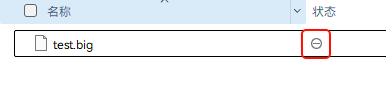
编辑注册表
编辑注册表比较麻烦,反正小工具的原理也是修改注册表,不如用小工具。
首先按Win+R,输入「regedit」打开注册表编辑器,然后依次打开:
HKEY_LOCAL_MACHINE\SOFTWARE\Policies\Microsoft\OneDrive\EnableODIgnoreListFromGPO
如果没有EnableODIgnoreListFromGPO这一项,那么就依次创建(右键文件夹新建项)
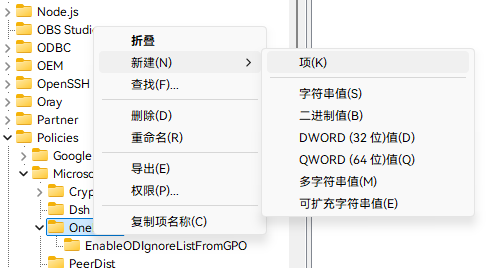
然后,点击编辑 - 新建 - 字符串值,数值名称任意,数值数据中填写要忽略的文件的文件名(含扩展名);当然,使用*也是可以的。
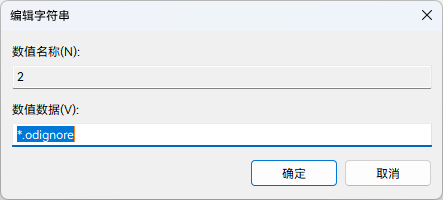
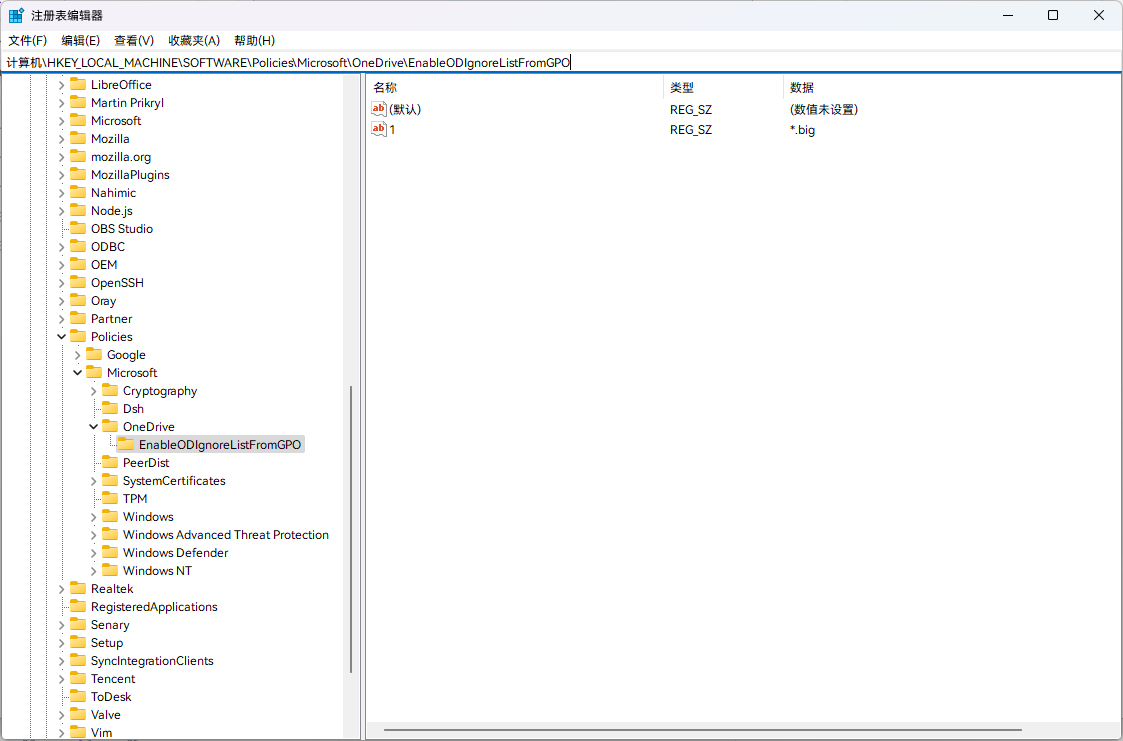
最后,重启OneDrive以应用更改。
组策略
通过组策略进行修改的方法有点麻烦,所以懒得写。 不过这个组策略方式也是通过修改注册表来应用设置的,所以直接改注册表也可以。